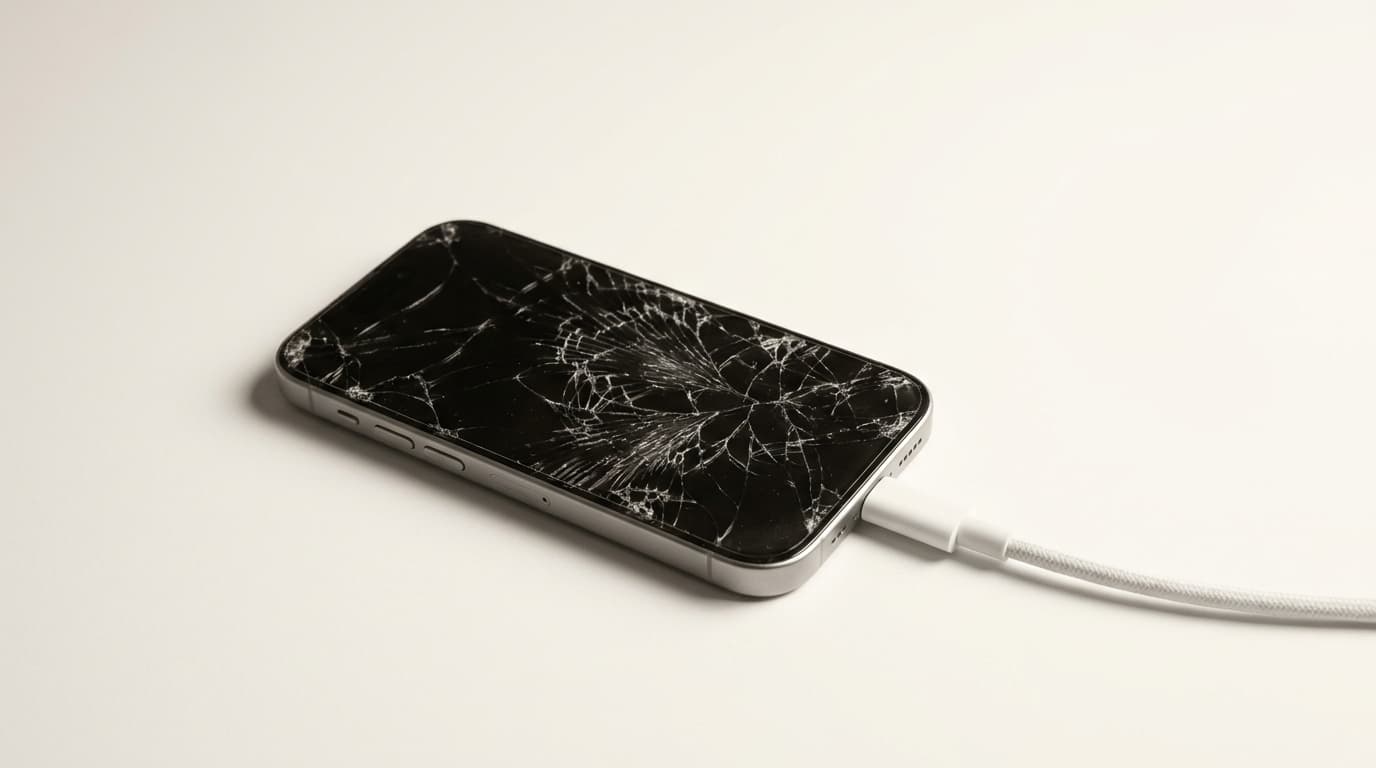
Pour récupérer les données d'un téléphone avec écran cassé, la méthode dépend de votre situation. Si l'écran est fissuré mais encore tactile, sauvegardez immédiatement via iCloud/Google Drive. Si l'écran est complètement noir, connectez votre téléphone à un PC via USB (Android) ou utilisez iCloud.com (iPhone). En dernier recours, un réparateur comme Technofinity peut remplacer l'écran temporairement pour extraire vos données.
Première question — Votre écran fonctionne encore partiellement ?
Avant tout, évaluez précisément ce qui marche encore :
| État de l'écran | Tactile | Affichage | Solution |
|---|---|---|---|
| Fissuré, juste cassé visuellement | ✅ OK | ✅ OK | Sauvegarde immédiate (méthode 1) |
| Tactile partiel (zones mortes) | ⚠️ Partiel | ✅ OK | Sauvegarde via PC (méthode 2) |
| Tactile mort, affichage OK | ❌ | ✅ OK | Souris OTG ou PC (méthode 3) |
| Écran complètement noir | ❌ | ❌ | Méthodes avancées (méthode 4-5) |
Méthode 1 — Sauvegarde immédiate (tactile fonctionne)
Si vous pouvez encore toucher l'écran, n'attendez pas une seconde — sauvegardez tout maintenant.
Pour iPhone
- Ouvrez Réglages → Votre nom → iCloud → Sauvegarde iCloud
- Touchez Sauvegarder maintenant
- Connectez-vous au Wi-Fi
- Attendez 5 à 30 min selon le volume
Vous pouvez aussi brancher l'iPhone à un Mac (Finder) ou PC (iTunes/Apple Devices) pour une sauvegarde locale complète plus rapide.
Pour Android (Samsung, Pixel, etc.)
- Ouvrez Paramètres → Google → Sauvegarde
- Activez Sauvegarde dans Google Drive
- Touchez Sauvegarder maintenant
- Vérifiez aussi Google Photos (auto-upload photos)
Pour Samsung spécifiquement : Samsung Cloud + Smart Switch offrent des sauvegardes plus complètes.
Méthode 2 — Connexion PC (tactile partiel)
Si certaines zones du tactile ne répondent plus mais l'affichage est OK :
iPhone connecté à un Mac/PC
- Branchez l'iPhone via le câble USB-Lightning ou USB-C
- Sur Mac : ouvrez Finder → sélectionnez votre iPhone
- Sur Windows : ouvrez Apple Devices (ou iTunes) → sélectionnez votre iPhone
- Cliquez sur Sauvegarder maintenant
⚠️ Si l'iPhone demande « Faire confiance à cet ordinateur ? », vous devez toucher « Faire confiance » sur l'écran. Si cette zone du tactile est morte, voir méthode 3.
Android connecté à un PC
- Branchez le téléphone en USB
- Sur Android, baissez la barre de notifications, touchez Charger via USB → Transfert de fichiers (MTP)
- Sur le PC, l'appareil apparaît comme un disque
- Copiez manuellement les dossiers DCIM (photos), Documents, Music, etc.
Méthode 3 — Souris USB OTG (tactile mort, affichage OK)
Astuce méconnue : vous pouvez contrôler un Android avec une souris via un adaptateur USB OTG (3 à 8 € sur Amazon).
Matériel :
- Adaptateur USB OTG (USB-C → USB-A pour téléphones récents)
- Une souris USB filaire classique
Procédure :
- Branchez l'adaptateur OTG sur le téléphone
- Branchez la souris sur l'adaptateur
- Un curseur apparaît à l'écran
- Contrôlez votre téléphone avec la souris : déverrouillez, naviguez, lancez la sauvegarde
Sur iPhone, depuis iOS 13+, vous pouvez aussi connecter une souris via Bluetooth ou un adaptateur Lightning/USB-C → USB. C'est dans Réglages → Accessibilité → Toucher → AssistiveTouch → Périphériques.
Méthode 4 — Récupération via iCloud.com (iPhone écran totalement HS)
Si vous avez activé iCloud sur votre iPhone avant la casse, vos données sont déjà partiellement sauvegardées en ligne.
- Sur un ordinateur, allez sur icloud.com
- Connectez-vous avec votre Apple ID
- Accédez à Photos, Contacts, Notes, Calendrier, etc.
- Téléchargez ce dont vous avez besoin
⚠️ Limitations : seules les données synchronisées sont accessibles. Les messages iMessage et photos non synchronisées peuvent manquer.
Méthode 5 — Récupération via Google Drive (Android écran totalement HS)
Même principe pour Android :
- Allez sur drive.google.com sur ordinateur
- Connectez-vous avec le compte Google du téléphone
- Accédez à Sauvegardes (côté gauche) pour les fichiers d'apps
- Allez sur photos.google.com pour les photos
- Téléchargez
Pour les contacts : contacts.google.com
Méthode 6 — Réparation temporaire chez un réparateur
Si aucune des méthodes ci-dessus ne fonctionne (pas de sauvegarde cloud + écran complètement HS) :
Un réparateur peut remplacer temporairement votre écran juste le temps d'extraire vos données :
- Coût : 89 à 199 € selon modèle (le prix d'une réparation d'écran normale)
- Délai : 30 min à 1 h sur place
- Résultat : écran fonctionnel pendant que vous sauvegardez tout
Une fois vos données sauvegardées :
- Option A : vous gardez le téléphone réparé (vous payez juste l'écran)
- Option B : vous le revendez en occasion / le mettez de côté
C'est moins coûteux que de perdre 5 ans de photos.
Que faire si le téléphone refuse de démarrer du tout ?
Cas extrême : aucune lumière, aucune vibration, le téléphone semble totalement HS.
Tentatives à faire :
- Chargez 30 minutes minimum sur chargeur mural
- Redémarrage forcé (iPhone : Vol+, Vol-, bouton latéral 10 sec / Samsung : Power + Vol- 10 sec)
- Si l'écran reste noir : la batterie est peut-être déconnectée par la chute
Solution finale : un réparateur peut extraire la mémoire directement de la carte mère via des outils spécialisés (lecteur NAND). Service coûteux (200 à 500 €) mais permet de récupérer les données même sur un téléphone totalement HS.
Bonnes pratiques pour ne plus jamais perdre vos données
Une fois cette aventure terminée, mettez en place ces sauvegardes automatiques :
✅ Activez iCloud / Google Backup automatique (Réglages → Sauvegarde) ✅ Google Photos / iCloud Photos : upload automatique de toutes les photos ✅ Sauvegarde locale mensuelle sur PC/Mac ✅ Activez « Localiser mon iPhone » / « Find My Device » (utile en cas de perte aussi) ✅ Posez un verre trempé sur l'écran (5-15 €, évite 80 % des écrans cassés)
FAQ — Récupérer données écran cassé
Mon écran est noir, comment savoir si le téléphone fonctionne encore ? Branchez-le pendant 30 minutes. Si vous entendez les sons de notification ou sentez des vibrations, le téléphone est vivant — seul l'écran est mort. Données récupérables.
Combien coûte la récupération de données chez un réparateur ? Si l'écran fonctionne encore : gratuit avec une sauvegarde normale. Si l'écran est HS et il faut le remplacer pour récupérer les données : 89 à 199 € (prix de la réparation d'écran). Si la mémoire doit être extraite directement : 200 à 500 €.
Mes photos iCloud sont-elles vraiment toutes en ligne ? Vérifiez sur icloud.com → Photos. Si vous voyez toutes vos photos récentes, oui. Si certaines manquent, c'est que l'upload n'était pas terminé avant la casse — un réparateur peut alors récupérer les photos locales.
Mon téléphone est protégé par un mot de passe que j'ai oublié, peut-on quand même récupérer les données ? Sur iPhone : non, le chiffrement Apple est très solide. Sur Android : oui, parfois, via des outils forensiques chez un réparateur spécialisé (mais coûteux).
Combien de temps faut-il pour une récupération de données ? Méthodes 1-5 : 10 minutes à 1 heure. Réparation temporaire chez un réparateur : 30 min à 1 h supplémentaire. Extraction NAND directe : 24 à 72 h.
En résumé
90 % des cas de données « perdues » sur écran cassé sont récupérables en moins d'1 heure. Avant de paniquer, suivez les méthodes 1 à 3 (souvent suffisantes). Si vraiment rien ne marche, un réparateur peut remplacer temporairement l'écran (89-199 €) pour vous permettre de sauvegarder.
Besoin d'aide à Seraing ou environs ? Technofinity propose un service récupération de données : diagnostic gratuit, devis transparent, intervention sur place. Rue Cockerill 8 à Seraing.